Digitales schwarzes Brett für dein Unternehmen

Papieraushänge hängen oft zu lange oder werden übersehen. Am digitalen schwarzen Brett änderst du Neuigkeiten, Dienstpläne und Hinweise im Browser, und sie erscheinen in der Regel innerhalb weniger Sekunden auf allen Bildschirmen im Betrieb.

Keine Zahlungsdaten nötig, keine automatische Verlängerung.

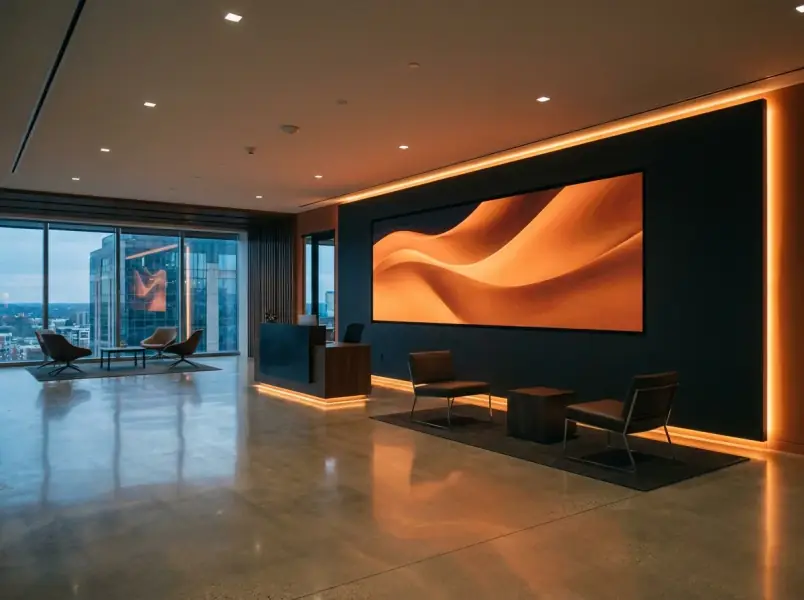
Bildschirm in einem modernen Empfangsbereich (KI-generiertes Bild) AI generated

Was ans digitale schwarze Brett gehört

Aushänge erstellst du direkt im Browser mit dem Bild-Designer, oder du lädst fertige Bilder und Videos in die Medienbibliothek.

  • Neuigkeiten aus dem Betrieb und anstehende Termine
  • Schicht- und Speisepläne als Bild
  • Sicherheitshinweise und Aushänge
  • Begrüßung neuer Kolleginnen und Kollegen
  • Kennzahlen und Dashboards, die als Webseite vorliegen

Kurzmeldungen als Laufschrift

Für eine kurze Meldung musst du keine neue Folie bauen. Über die Plugin-Steuerung schickst du einen Text als Laufschrift über das laufende Programm. Wenn sich die Lage ändert, entfernst du die Meldung genauso schnell wieder.

Jede Abteilung und jeder Standort bekommt das Passende

Du fasst Bildschirme in Gruppen zusammen, zum Beispiel Produktion, Kantine und Büro, und weist jeder Gruppe eine eigene Playlist zu. Alles steuerst du von einer Stelle aus, auch über mehrere Standorte hinweg.

Im Playlist-Kalender legst du im Wochenplan fest, wann welche Playlist läuft. So erscheint der Speiseplan in der Kantine zur Mittagszeit von selbst.

Mehrere Inhalte auf einem Bildschirm

Mit Layout-Templates teilst du den Bildschirm in Bereiche auf, zum Beispiel eine große Fläche für Neuigkeiten und eine Seitenleiste für weitere Informationen. Vorlagen wie „2 Spalten“, „Main + Sidebar“ oder „Quad Split“ sind schon angelegt.

Was du für den Start brauchst

Einen Bildschirm mit HDMI-Anschluss und einen Digital Signage Player wie einen Fire TV Stick oder unsere TV Box. Wer Inhalte pflegt, meldet sich im Browser an. Eine Installation auf den Arbeitsplätzen ist nicht nötig.

So startest du

  1. Registrieren: Account erstellen und im Dashboard das Probeabo starten, wann es dir passt.
  2. Bildschirm verbinden: App oder iamscreen.de/device auf dem Bildschirm öffnen und die angezeigte Device-UUID im Dashboard eingeben.
  3. Inhalte zuweisen: Playlist erstellen und dem Gerät oder einer Gruppe zuweisen.

Häufige Fragen

Gibt es das digitale schwarze Brett auch kostenlos?

Du kannst iamscreen 14 Tage kostenlos testen. Für den dauerhaften Betrieb brauchst du ein Abo. Die aktuellen Tarife findest du bei den Preisen.

Müssen die Mitarbeiter eine App installieren?

Nein. Die Inhalte laufen auf den Bildschirmen im Betrieb. Nur wer Inhalte pflegt, meldet sich im Browser an.

Kann ich unser Intranet anzeigen?

Ja, wenn das Gerät am Bildschirm die Seite erreichen kann. Webseiten laufen im Vollbild und lassen sich mit deinen anderen Inhalten in einer Playlist kombinieren.

Eignet sich das auch für Schulen und Vereine?

Ja, als Anzeige auf einem Bildschirm funktioniert es überall. Eine fertige Anbindung an Vertretungsplan-Programme gibt es nicht. Ein Plan, der als Webseite vorliegt, lässt sich aber anzeigen.

Wie lange kann ich kostenlos testen?

Nach der Registrierung startest du im Dashboard ein Probeabo, wann es dir passt, und nutzt den Professional-Tarif 14 Tage kostenlos. Zahlungsdaten gibst du dafür nicht an, und das Probeabo verlängert sich nicht automatisch.

Probier es an deinem Bildschirm aus

Registriere dich jetzt und starte das Probeabo, wann es dir passt. Bei Fragen helfen wir dir gerne weiter.